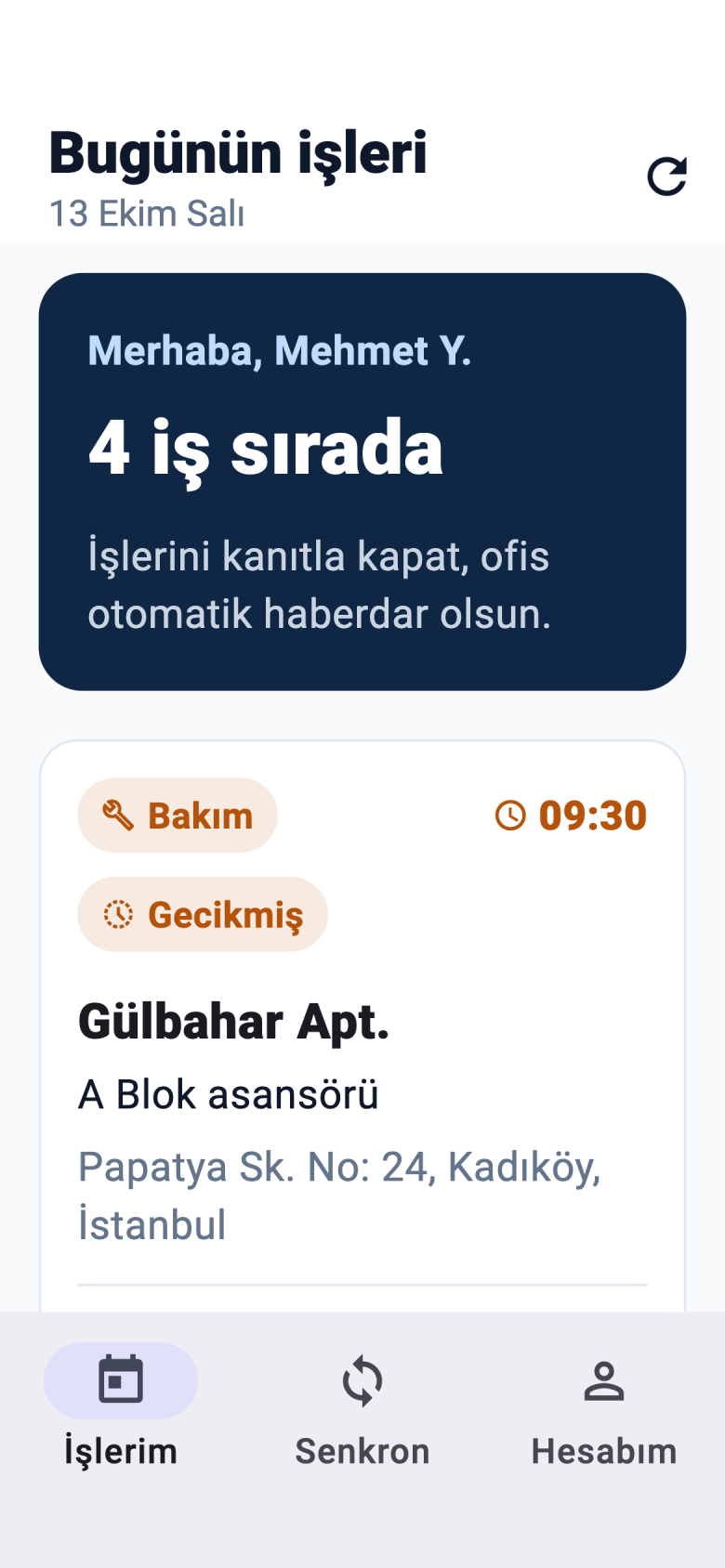
Mobil uygulama kimin işini kolaylaştırır?

Sahadaki teknisyen, işini açıp kayda geçirmek ister. Ofiste planı yürüten kişi, kimin hangi asansörde olduğunu sormadan görmek ister. Firma sahibi, yapılan işin kanıtının tek yerde durmasını ister.

Mobil uygulama henüz App Store ve Google Play’de yok. Teknisyen şimdilik telefonunun tarayıcısından app.liftofis.com adresine girerek çalışır; bunun için internet gerekir. Çevrimdışı çalışma mobil uygulamanın özelliğidir. Kullanıcı sayısı sınırlı değildir. Teknisyen erişim profili fatura tutarlarını göstermez.

Küçük bir ekiple başlayabilirsiniz. Önce bir teknisyen ve birkaç örnek işle deneyin, sonra ekibin geri kalanını ekleyin. Fiyat kullanıcı sayısına göre değil, asansör kapasitesine göre belirlenir. Haftalık iş dağıtımı için teknisyen iş planı rehberine bakabilirsiniz.

Bir ziyaretin üç adımı

  1. Atanan işi açın

    Bağlantı varken güncel işleri alın. Bina ve asansör bilgisini kontrol ederek doğru iş üzerinden başlayın.

  2. Yapılan işi kaydedin

    İşin kontrol listesini doldurun, en az bir fotoğraf ekleyin, kapanış notunu yazın ve müşteriye imza çizdirin. Uygulama kontrol listesi, fotoğraf ve kapanış notu tamamlanmadan bakım ziyaretini kapatmaz; imzalayacak kimse yoksa “İmza alınamadı” kutusu işaretlenip neden yazılır. Sonraki ziyaret için bırakılan tespiti kapanış notunda yapılan işlemden ayrı cümleyle yazın.

  3. Gönderimi doğrulayın

    Senkron sekmesinden bekleyen işlemleri inceleyin. Bağlantı geldiğinde gönderimin sonucunu ve ofisteki kaydı kontrol edin.

Örnek gün: T01’in dört işi

Örnek veri; işler ve sıra uydurmadır. Dördüncü satır, kaydedilmiş ile gönderilmiş arasındaki farkı gösterir.
SıraİşTeknisyen ne kaydeder?Ofis ne görür?
1A001 · aylık bakımKontrol listesi, kapanış notu ve imzaTamamlanan ziyaret, A001’in altında
2A002 · aylık bakımGiriş yapılamadı; nedeniZiyaret sonucu ve nedeni; yeni plan gerekir
3A003 · bakım ve parçaKontrol listesi, fotoğraf, takılan parçaZiyaret ve parça kaydı; parça fatura hazırlığında kalem olur
4A004 · sinyalsiz makine dairesiKayıtlar cihazda beklerBağlantı gelene kadar kayıt yok; bağlantı gelince kendiliğinden gönderilir

Kapanış notunu imzayla birlikte kontrol edin

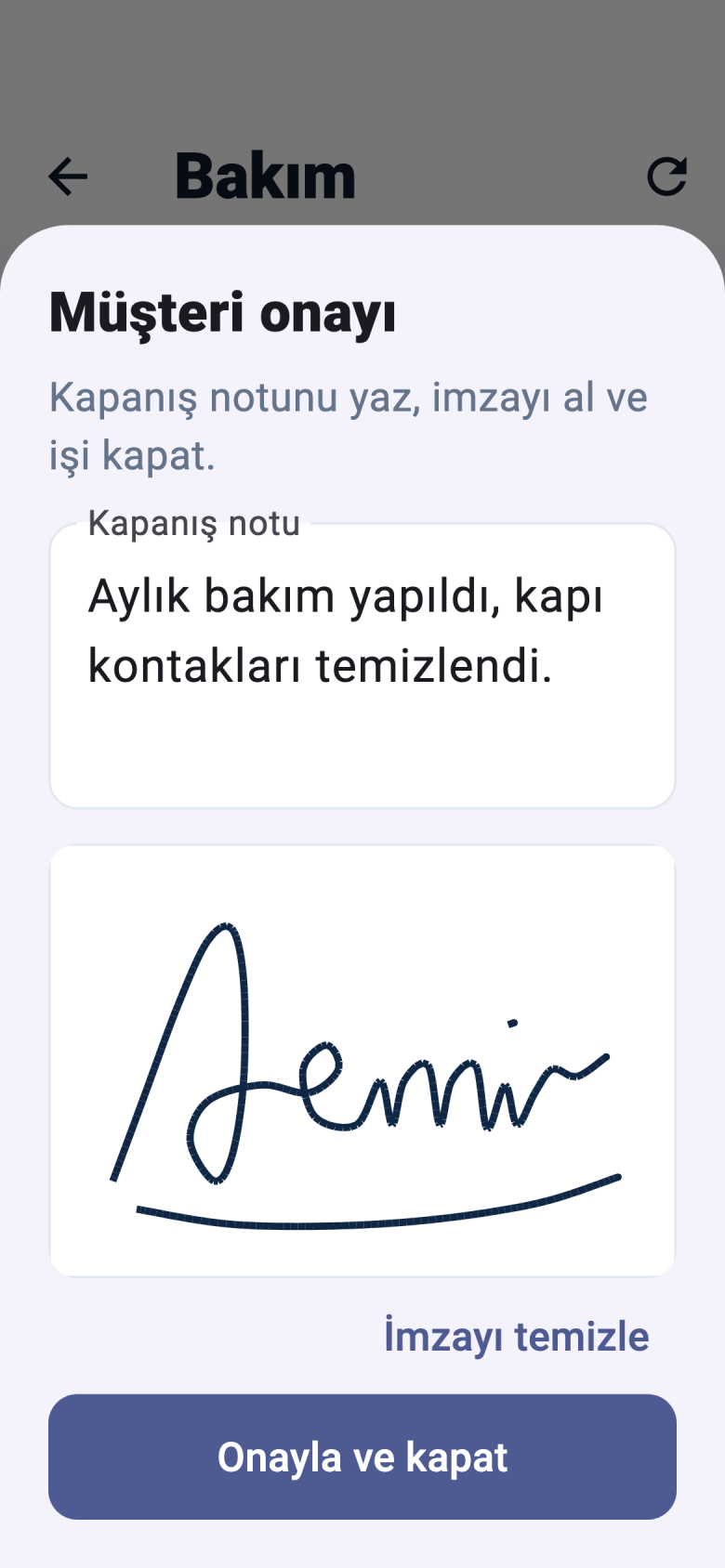
Müşteri onayı ekranında kapanış notu ve örnek imzaGörseli büyüt ↗

Müşteri onayı adımında kapanış notu ile imza birlikte görülür. Bu örnekteki imza gösterim verisidir. Bu adım, imza ya da imzanın alınamama nedeni olmadan tamamlanmaz; uygulama bakım ziyaretini kapatmaz.

Örnek görünüm Müşteri onayı adımında kapanış notu ile imza birlikte görülür. Bu örnekteki imza gösterim verisidir. Bu adım, imza ya da imzanın alınamama nedeni olmadan tamamlanmaz; uygulama bakım ziyaretini kapatmaz.

Uygulamada hangi ekranlar var?

Teknisyen uygulamasının ana ekranları
EkranNe işe yarar?
İşlerimSize atanmış işleri sırayla gösterir.
İş ekranıBina, asansör, kontrol listesi, zorunlu adımlar ve ölçümler burada durur.
Fotoğraf ve imzaKanıt ilgili işe eklenir; imza ekrana çizilir. Fotoğraf ve kapanış notu olmadan bakım ziyareti kapanmaz; imza alınamazsa nedeni yazılır.
Kapanış notuKapanış notuna yapılan işi ve sonraki ziyaret için bırakılan tespiti ayrı cümlelerle yazarsınız.
SenkronBekleyen ve hatalı kayıtları gösterir; sağ üstteki “Şimdi gönder” simgesiyle gönderimi hemen denersiniz.
BildirimlerOfisteki değişiklikler, örneğin yeni atama ya da iptal, burada listelenir.
Kapı kodu (iş ekranından)Yalnızca o binada açık işiniz varsa ve internet varken gösterilir; kimin hangi binada baktığı kayda geçer.

İnternet çekmese ne olur?

Bu, mobil uygulamanın davranışıdır; tarayıcıda internet şarttır. Önceden alınmış işlere ait kayıtlar cihazda gönderilmeyi bekleyebilir. Yeni atama ve güncel sunucu bilgileri için bağlantı gerekir. Cihazda kaydedilmiş işlem, ofiste alınmış işlem değildir; yetki veya atama değişikliği gönderimin kabulünü etkileyebilir.

Bir ziyaret kaydı hangi hâllerde olabilir?

Kavramsal özet; Senkron sekmesindeki yazılar farklı olabilir
HâlAnlamıOfis görür mü?
Cihazda bekliyorKayıt telefonda saklıdır; henüz gönderilmedi.Hayır
Ofise ulaştıKayıt ofiste alındı.Evet, işin kaydında
HatalıYetki, veri veya bağlantı sorunu var.Hayır; teknisyen açıklamayı okur
İş geri alındıİş artık size atanmış değil ya da iptal edildi; yaptıklarınız gönderilmedi.Hayır; iş referansıyla konuşulur

Bu uygulama hangi hataları önler?

Anonim saha örnekleri
Sık görülen hataNe olur?Uygulamada nasıl önlenir?
Notu defterde bırakmakOfis ziyareti bir gün sonra öğrenir.Not işin kaydına yazılır ve ofise gönderilir.
Fotoğrafı mesajlaşma uygulamasında bırakmakFotoğrafın hangi asansöre ait olduğu belli olmaz.Fotoğraf ilgili işe eklenir.
Gönderilmemiş kaydı gönderilmiş sanmakOfis ziyareti hiç görmez.Senkron sekmesi bekleyen ve hatalı kaydı ayrı gösterir.
Başka teknisyene geçen işe kayıt girmekKayıt çakışır, emek boşa gider.İş size atanmış değilse uygulama bunu söyler ve yaptıklarınızı göndermez. Fotoğraf ve notlar telefonda kalır.
Kapı kodunu mesajda paylaşmakKodu kimin gördüğü bilinmez.Kod şifreli saklanır; her görüntüleme kayda geçer.

Teknisyenin kaydı ofiste nerede görünür?

Gönderilen ziyaret, ofiste işin kaydında görünür. Ofis işleri iş emirleri listesinde zamana, türe ve duruma göre süzer. Kapanış notu, fotoğraflar ve imza aynı yerde okunur.

Teknisyenin bildirdiği parça, fatura hazırlığında kalem olarak görünür. Fiyatı yoksa kalem eksik fiyat nedeniyle bekler. Ayrıntılar için fatura ve tahsilat sayfasına bakın. Aynı ziyaretten bakım föyü PDF olarak oluşturulur.

Ofis bir işi teknisyenden alırsa ya da iptal ederse, teknisyen gönderim sırasında “Bu iş artık size atanmış değil” uyarısını görür. Yaptıkları gönderilmez; fotoğraf ve notlar silinmez. İki taraf iş referansı üzerinden konuşur. Ofisteki değişiklikler, örneğin yeni atama ya da iptal, Bildirimler sekmesinde listelenir.

Ofisin gün sonu kontrolü

  • Tamamlanan iş doğru bina ve asansör altında görünüyor.
  • Ziyaretin açıklaması ve kanıtları bulunabiliyor.
  • Bekleyen veya reddedilen gönderim varsa teknisyenle iş referansı üzerinden görüşülüyor.

Teknisyen uygulaması nasıl devreye alınır?

  1. Teknisyenleri ekleyin

    Her teknisyen kendi hesabıyla ve teknisyen erişim profiliyle eklenir. Kullanıcı sayısı sınırlı değildir.

  2. Bina ve asansör listesini aktarın

    Aktarımı LiftOfis ekibi yapar; isterseniz Firma Ayarları altındaki Veri aktarımı ekranından kendiniz de yükleyebilirsiniz. Yüklemeden önce deneme raporunu sizinle inceler; onayınız olmadan kayıt yüklenmez. Teknisyenin göreceği bina ve asansör listesi bu aktarımdan gelir. Hazırlık için Excel’den geçiş sayfasına bakın.

  3. Kontrol listelerini düzenleyin

    Bakım listesi şablonlarını ofis düzenler. Adımları firmanızın bakım formuna yaklaştırın.

  4. Bir teknisyenle başlayın

    Önce bir teknisyen ve birkaç örnek işle çevrimdışı akışı deneyin. Çevrimdışı deneme planı bir haftalık program önerir. Kullanıcı eğitimi paket fiyatına dahildir; paketler fiyatlar sayfasındadır.

Teknisyene verilecek beş kural

  • Sabah bağlantı varken iş listesini yenileyin.
  • Kaydı ziyaret sırasında girin; akşama bırakmayın.
  • Gün sonunda Senkron sekmesine bakın ve bekleyen kaydı bırakmayın.
  • Hata görürseniz kaydı silmeyin; iş referansıyla ofise yazın.
  • Kapı kodunu ve müşteri bilgilerini mesajla paylaşmayın.

Mobil uygulamanın sınırları

Mobil uygulama henüz App Store ve Google Play’de değildir; tarayıcıda çalışırken internet şarttır. Bağlantı yokken yeni atama ve sunucudaki değişiklikler görünmez. Ekrana çizilen imza görsel bir kayıttır; nitelikli elektronik imza sayılmaz. Rota optimizasyonu ve QR ya da NFC okutma yoktur. Bildirimler yalnızca uygulama içindedir.

Sık sorulan sorular

Teknisyen sahada neleri kaydeder?

Atanan işi açar, kontrol listesini doldurur, en az bir fotoğraf ekler, kapanış notunu yazar ve müşteri imzasını alır; imzalayacak kimse yoksa “İmza alınamadı” kutusunu işaretleyip nedenini yazar. Bunlar tamamlanmadan uygulama bakım ziyaretini kapatmaz. Sonraki ziyaret için bırakılan tespit kapanış notuna ayrı cümleyle yazılır.

Müşteri imzalamazsa ziyaret kapanır mı?

Evet, nedeni yazılırsa kapanır. İmzalayacak kimse yoksa teknisyen “İmza alınamadı” kutusunu işaretleyip nedenini yazar; ziyaret imzasız kapanır ve neden föyde görünür. Ziyaret hiç yapılamadıysa “Ziyareti tamamlayamadım” seçilir: Giriş yapılamadı, Yönetici yoktu, Parça bekleniyor ya da Tekrar gelinecek. Ofis bu kaydı görür; kayıt tamamlanmış ziyaret sayılmaz ve faturalanmaz.

İnternet çekmezse teknisyen çalışmaya devam edebilir mi?

Mobil uygulamada alınmış işler üzerinde çalışılabilir; tarayıcıda internet şarttır. Önceden alınmış işlere ait kayıtlar cihazda gönderilmeyi bekleyebilir. Yeni atama ve güncel sunucu bilgileri için bağlantı gerekir; bağlantı geldiğinde gönderimin sonucu Senkron sekmesinden kontrol edilir.

Cihazda kaydedilen iş ofise ulaştı mı, nasıl anlarım?

Cihazda kaydedilmiş işlem, ofiste alınmış işlem sayılmaz. Senkron sekmesinde bekleyen veya hatalı kayıtlara bakılır; ofis de ilgili ziyareti doğru asansörün altında görmelidir.

Ofis işi başka birine atarsa cihazdaki kayıt ne olur?

Sunucu değişen işi kabul etmeyebilir. Bu durumda fotoğraf ve notlar silinmeden ofisle iş referansı üzerinden görüşülür.

Uygulama App Store ve Google Play’de var mı?

Hayır, henüz yok. Teknisyen şimdilik telefonunun tarayıcısından app.liftofis.com adresine girerek çalışır; bunun için internet gerekir.

Teknisyen fatura tutarlarını görür mü?

Hayır. Teknisyen erişim profili fatura tutarlarını göstermez. Tutarlar ofis kullanıcılarının ekranındadır.

Kapı kodu uygulamada nasıl görünür?

Kod şifreli saklanır ve telefonda tutulmaz. Teknisyen kodu yalnızca o binada açık işi varsa ve internet varken görür. Her görüntüleme kayda geçer. Ayrıntılar güvenlik sayfasındadır.

Kontrol listesini kendi formuma göre düzenleyebilir miyim?

Evet. Zorunlu adımları, fotoğraf isteyen adımları ve ölçümleri ofis, bakım listesi şablonunda belirler. Teknisyen zorunlu adımlar bitmeden ve en az bir fotoğraf eklemeden ziyareti kapatamaz. Hangi kanıtın istenmesi gerektiği için ziyarette kanıt rehberine bakın.